员工奖惩月报表Excel 按部门筛选的嘉奖处罚登记
月底汇总员工奖惩,用这张月报表:4 处 VLOOKUP 公式、1 处下拉选项,按部门筛选就能查嘉奖名单。
- 类型
- 表格模板(.xlsx)
- 适合
- HR、行政、部门主管、老板
- 场合
- 月底奖惩汇总、奖惩通知发放、嘉奖名单查找
- 更新
- 2026-11-26
做成你的,三种做法
自己改字网页上点哪改哪,换成你的内容,不用 AI,改完直接下载1 积分AI 帮你写说说你的情况,AI 按这份的样子把内容写好,配上图标素材,你再改关键处3 积分AI 写 + 生成配图在「AI 帮你写」的基础上,按内容生成配图,图片位不再空着3 积分 + 每张图 20 积分(没出图不收)适合谁、什么时候用
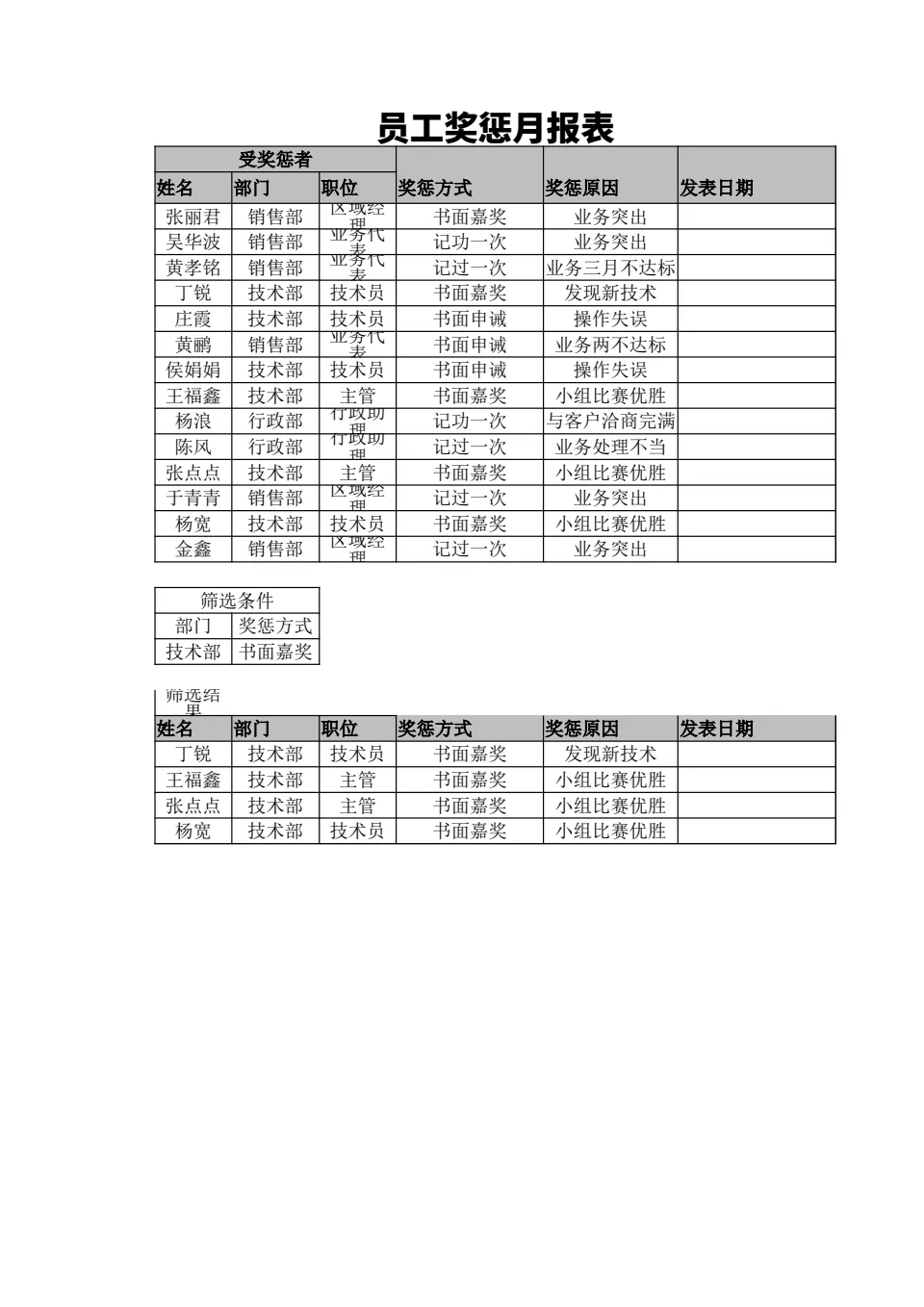
奖惩的事一个月下来能记一长串,月底要汇总、要发通知、还要被问某人到底有没有被嘉奖。这份月报把姓名、部门、职位、奖惩方式、奖惩原因、发表日期都列在一起,查的时候筛一下部门就出来了。
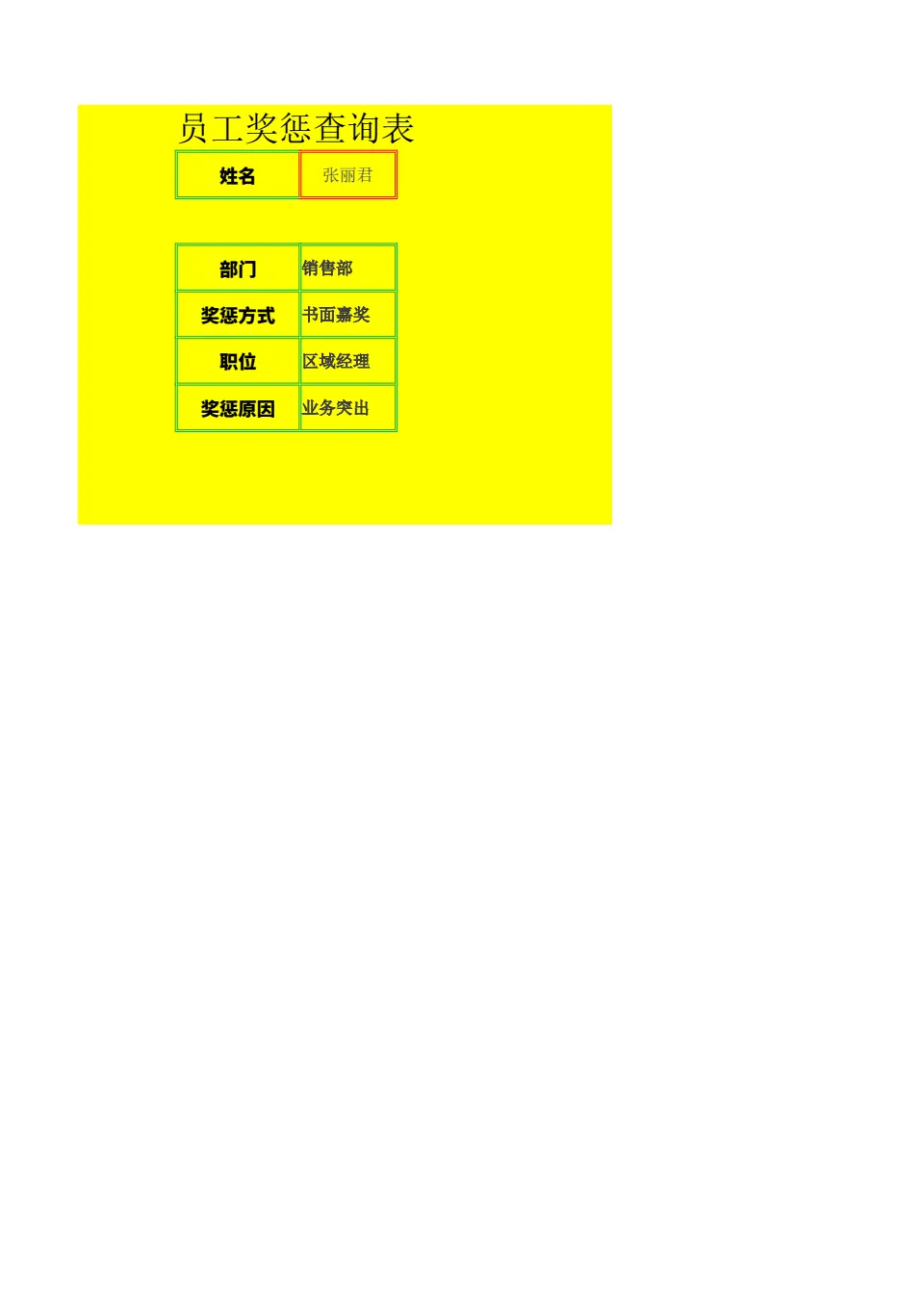
文件有 2 个工作表:员工奖惩月报表和 Sheet2。表里有 4 处公式,用到 VLOOKUP,还有 1 处下拉选项,选部门或姓名的时候不用手打,不容易出错。原文件里出现了一个人名,用之前要清掉,别让别人的名字留在你们的报表里。
适合 HR、行政、部门主管和老板一起用。奖惩原因那一栏要写具体,别只写表现不好或表现优秀,以后查起来才有依据。
这份里有什么
- 2 个工作表:员工奖惩月报表、Sheet2
- 表头栏目:姓名、部门、职位、奖惩方式、奖惩原因、发表日期
- 有 4 处公式,用到 VLOOKUP
- 填好后自动算出:张丽君
- 有 1 处下拉选项,比如「员工奖惩月报表!$B$5:$B$18」
怎么改成自己的
- 先清掉表里残留的示例姓名,再从空白开始填
- 在姓名、部门、职位三栏录入当月涉及的员工
- 奖惩方式用下拉选项选,再写具体的奖惩原因
- 发表日期按实际通知日期填写,方便以后查证
- 月底按部门筛选,打印或发给各主管确认
常见问题
- 表里有哪些工作表
- 共 2 个工作表:员工奖惩月报表和 Sheet2,查询和数据分开放。
- 查询是怎么实现的
- 表里有 4 处公式用到 VLOOKUP,可以按姓名查出对应的奖惩信息。
- 下拉选项怎么用
- 有 1 处下拉选项,点格子右侧的小箭头选择,避免手写出错。