红头通知模板换成自己单位,哪些地方最容易漏改
- 先改最显眼的三处
- 容易被忽略的角落
- 改完怎么检查
- 不想动版式时怎么改
- 一个真实的小场景
- 发文前让别人扫一眼
- 发文编号别凭印象写
- 红头版式不要随手改
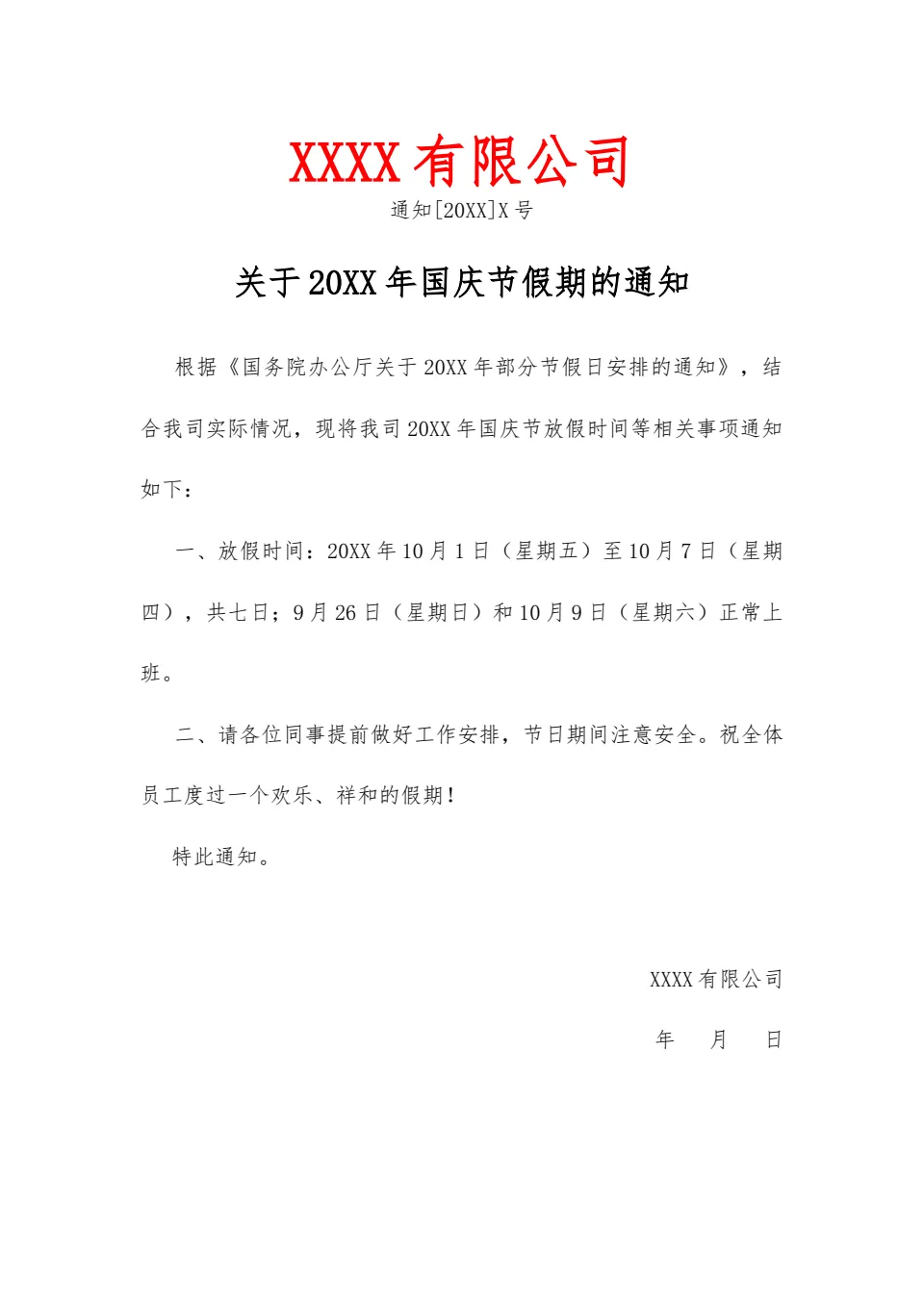
红头模板换成自己单位,先改三处:发文机关名、文号、落款,其余按「从上往下扫一遍」的顺序查,漏改基本都出在页眉页脚和日期里。
先改最显眼的三处
红头部分的单位名最醒目,大家都会改。真正出事的是文号:模板里的年份和序号是上一家的,你的单位有自己的编号规则,照着旧稿的格式填,别直接留着。落款的单位名和日期也要对上,日期写成发布当天或落款约定的那天,别留着模板示例日期。
容易被忽略的角落
- 页眉页脚:有些模板把单位名放在页眉里,正文改了页眉还是旧的。双击页眉位置就能看到。
- 分隔线上方的小字:版头里的「签发人」之类,没有就删掉,别空着一行。
- 主送单位:模板里写的是示例单位,改成你要发的对象,群发的话写「各部门」「全体人员」这类泛称就够。
- 附件说明:正文里写了「附件见后」而你根本没有附件,要么补上,要么把这句删掉。
改完怎么检查
把全文用查找功能搜一遍模板原单位名的几个关键字,搜得到就是漏了。再按下面的顺序过一遍:标题、主送、正文里的时间地点、联系人电话、落款、日期、页眉页脚。联系人电话尤其要核对,示例号码留在正式通知里,会有人真打过去。
打印出来再看一眼比在屏幕上看靠谱,页脚的小字在屏幕上经常被缩放遮住。
不想动版式时怎么改
如果你只是想把字换掉,不想碰排版,可以用网页上「自己改字」那一档,点哪改哪,换上你的内容就能下载,不用管版式会不会跑。红头的字号和行距保持原样,比自己重新调划算得多。改完仍然建议你按上面的清单走一遍,工具替不了你核对事实。
一个真实的小场景
行政同事接手新岗位,把上个单位留下的红头通知直接套过来,单位名改了,页脚里还写着旧单位的电话,印出来的第二页才发现。这种事不稀奇,因为页脚平时没人看。建议你养成习惯:模板拿到手,先花两分钟把每一页翻一遍,包括页码、页脚、水印,这两分钟比事后收回重印省事得多。
发文前让别人扫一眼
自己写的东西自己看不出错,眼睛会自动补全。找一个没参与的同事,只让他看三样:单位名、日期、电话。三样都对,基本就稳了。
发文编号别凭印象写
文号这一栏,最好找上一份同类文件对着续号,别凭记忆填。编号重了或者跳了号,事后查起来很麻烦。有登记本的话,先登记再写,这个小动作能省掉日后不少对账的功夫。
红头版式不要随手改
版头的字号、颜色、分隔线的位置,是整份文件的脸面。你只换字,不动线条和间距,版面就不会走样。遇到字数太多撑出一行的情况,宁可缩短单位名称里的修饰词,也别缩小字号硬塞。